Alexandre J Merigio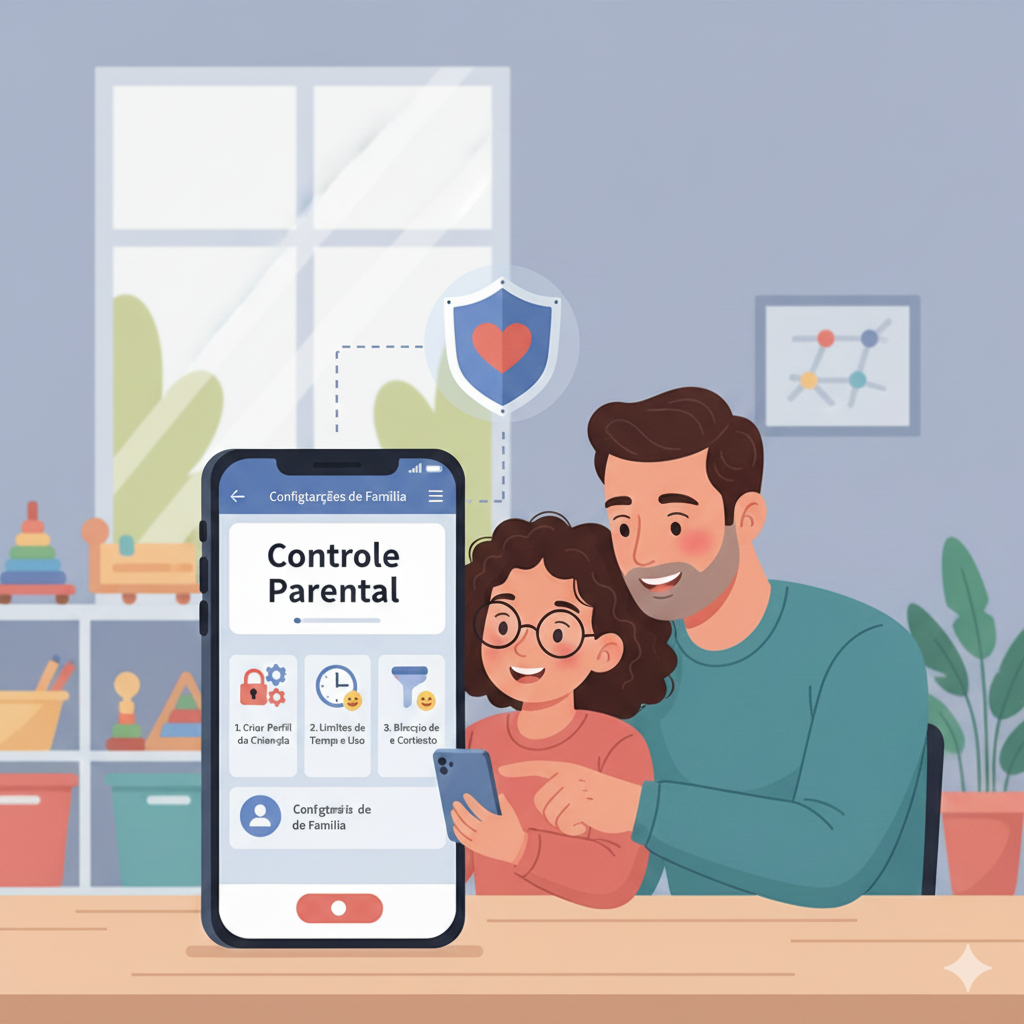
Dar o primeiro smartphone a uma criança ou adolescente é um marco importante, mas traz desafios reais. Como garantir que eles não acessem conteúdos impróprios? Como controlar o tempo de tela para não afetar os estudos e o sono?
A resposta está no Controle Parental. Tanto o sistema Android quanto o iOS (iPhone) possuem ferramentas nativas poderosas para isso. Neste guia, vamos te ensinar a configurar cada uma delas do zero.
[affiliate:celular-samsung-galaxy-a07]
1. Como configurar o Controle Parental no Android (Google Family Link)
O Android utiliza o Google Family Link, um dos sistemas mais robustos para gestão familiar.
Passo a passo:
- Baixe o App: No seu celular (pai/mãe), baixe o app Google Family Link na Play Store. No celular do seu filho, a conta Google dele já deve estar logada.
- Crie o Grupo Familiar: Abra o app e siga as instruções para se tornar o "Administrador da Família".
- Conecte o dispositivo da criança: O app perguntará se seu filho tem uma conta. Siga o processo para vincular o e-mail dele ao seu.
- Defina os Limites:
- Limites de Tempo: Você pode definir quantas horas por dia o celular pode ser usado.
- Hora de Dormir: Programe um horário para o celular "bloquear" automaticamente à noite.
- Aprovação de Apps: Sempre que seu filho tentar baixar um app, você receberá uma notificação no seu celular para aprovar ou negar.
- Localização: Ative a função para ver onde o aparelho (e seu filho) está em tempo real.
2. Como configurar o Controle Parental no iPhone (Tempo de Uso)
A Apple integra essas funções diretamente nos ajustes do sistema através do recurso Tempo de Uso.
Passo a passo:
- Acesse os Ajustes: No iPhone da criança, vá em Ajustes > Tempo de Uso.
- Ative o Recurso: Toque em "Ativar Tempo de Uso" e selecione "Este iPhone é do Meu Filho".
- Defina o Repouso: Assim como no Android, você escolhe um período (ex: das 21h às 07h) em que apenas apps essenciais e chamadas funcionam.
- Limites de Apps: Você pode colocar, por exemplo, um limite de 1 hora por dia para redes sociais (TikTok, Instagram).
- Restrições de Conteúdo e Privacidade:
- Vá em Restrições de Conteúdo > Conteúdo da Web.
- Selecione "Limitar Sites Adultos". Isso bloqueará automaticamente conteúdos impróprios no Safari.
- Senha de Responsável: Crie um código de 4 dígitos (diferente da senha de desbloqueio do celular) para que a criança não consiga alterar essas configurações.
3. Além dos Filtros: Dicas de Segurança Digital
Configurar o aparelho é apenas o primeiro passo. Para uma experiência saudável na Escola Móvel da vida, considere estas práticas:
- O Diálogo é a melhor ferramenta: Explique para a criança o porquê dos filtros. Não é sobre "espiar", mas sobre proteção.
- YouTube Kids: Para crianças menores, utilize a versão Kids do YouTube, que possui curadoria humana e algoritmos mais rígidos.
- Regras da Casa: Estabeleça locais onde o celular é proibido, como a mesa de jantar ou durante o período de tarefas escolares.
- Cidadania Digital: Ensine desde cedo sobre o respeito nas redes sociais e os perigos de falar com estranhos.
Perguntas Frequentes (FAQ)
1. Meu filho consegue desativar o controle parental?
No Android e iPhone, se configurado corretamente com a senha do responsável, a criança não consegue remover as restrições ou a conta de supervisão sem que você seja notificado ou que ela tenha a sua senha.
2. Posso ver as mensagens do WhatsApp pelo Family Link?
Não. As ferramentas nativas controlam o uso dos apps, localização e downloads, mas não permitem ler o conteúdo das mensagens privadas. Para isso, seria necessário o diálogo ou apps de monitoramento mais invasivos.
3. O controle parental funciona se ele trocar de chip?
Sim, as configurações estão vinculadas à conta (Google ou Apple ID) e ao sistema operacional, não ao número do chip.
Conclusão
A tecnologia é uma aliada incrível para a educação e o desenvolvimento, desde que usada com equilíbrio. Configurar o controle parental no celular é um gesto de cuidado que prepara os jovens para navegar na internet de forma consciente e segura.
Gostou deste guia? Compartilhe com outros pais e educadores que precisam de ajuda para proteger seus filhos no ambiente digital!